> ## Documentation Index
> Fetch the complete documentation index at: https://docs.heihuzi.ai/llms.txt
> Use this file to discover all available pages before exploring further.

# Codex懒人一键安装指南

> 按图完成 Windows 安装包下载、API Key 配置、中文界面切换和首次对话。

<Note>
  本教程演示 Windows x64 安装流程。截图中的懒人安装器版本为 `0.3.2`，桌面应用安装包版本为 `26.814.5167.0`；文件名和界面请以实际下载的版本为准。
</Note>

## 第一步：注册黑胡子便利店账号

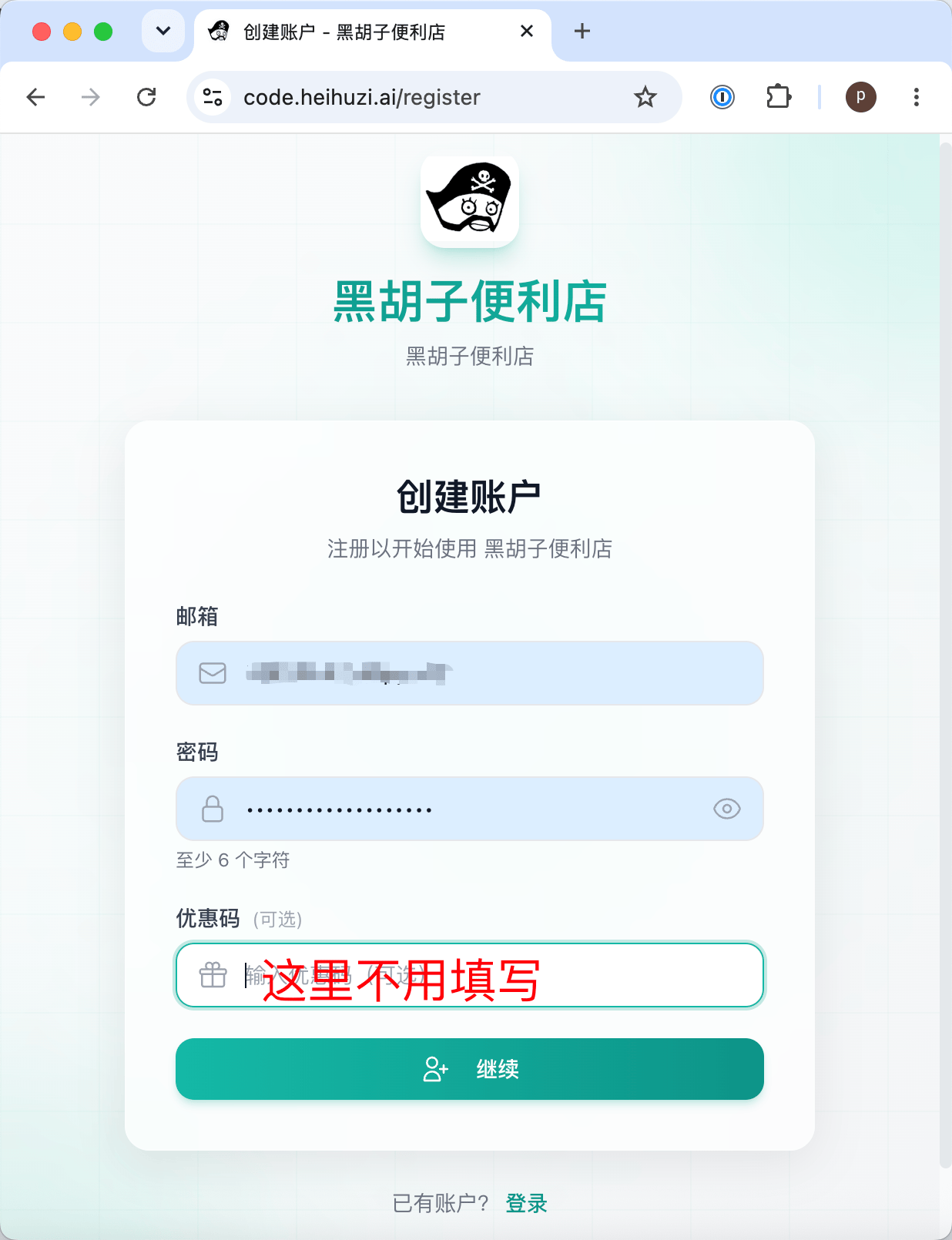
用电脑浏览器打开[黑胡子便利店注册页面](https://code.heihuzi.ai/register)，填写邮箱和密码，按页面提示完成注册。优惠码为选填项，没有优惠码可以留空。

<img src="https://mintcdn.com/heihuzi-ai/pCP-FPMjteosDMg2/images/lazy-installer/01-register.png?fit=max&auto=format&n=pCP-FPMjteosDMg2&q=85&s=e8defe0df83a04dc12f75af91bb15e73" alt="打开黑胡子便利店注册页面，填写邮箱和密码" width="1236" height="1610" data-path="images/lazy-installer/01-register.png" />

## 第二步：创建 API Key

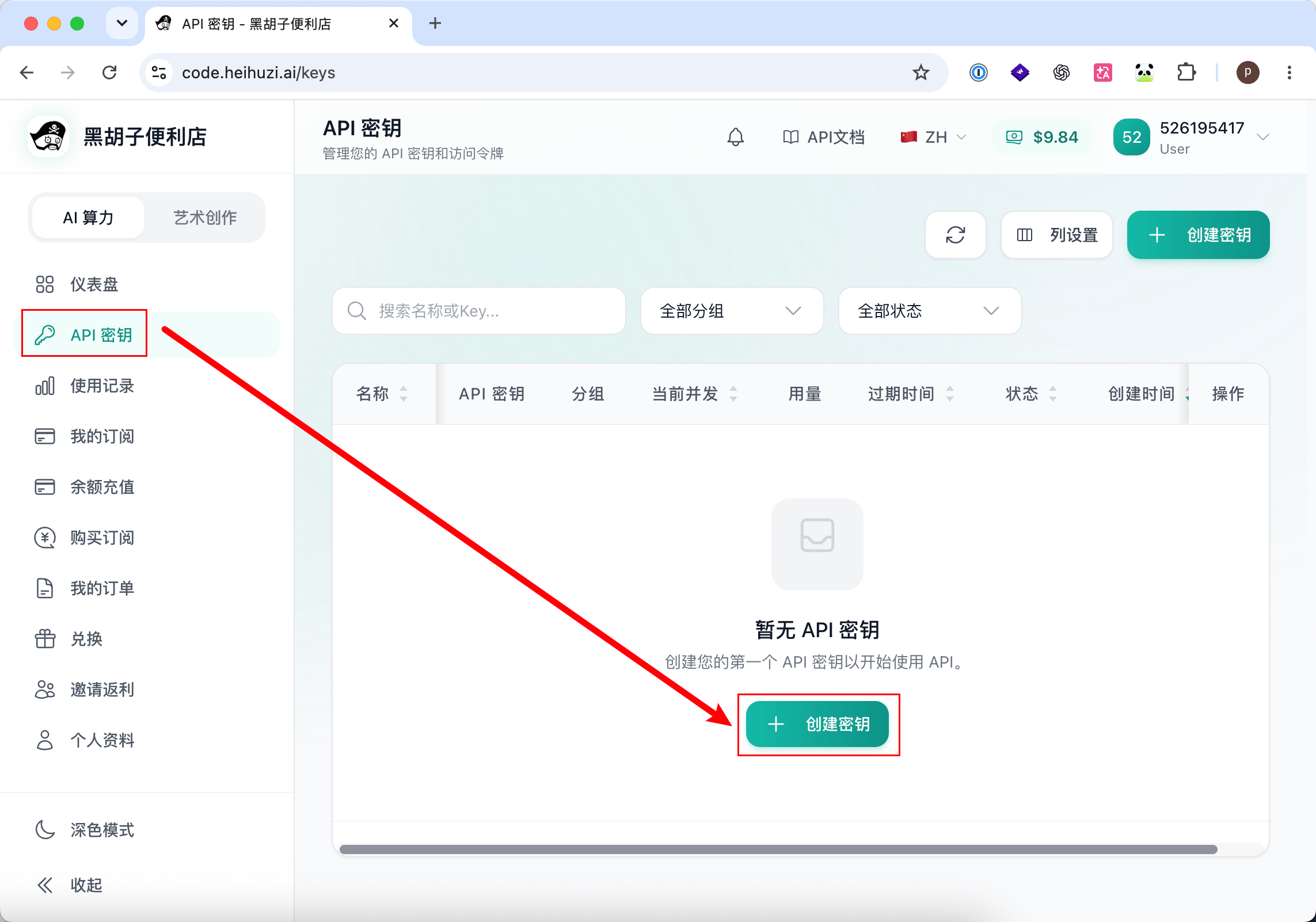
登录后，打开 [API 密钥](https://code.heihuzi.ai/keys)，点击「创建密钥」。

<img src="https://mintcdn.com/heihuzi-ai/pCP-FPMjteosDMg2/images/lazy-installer/02-create-key.png?fit=max&auto=format&n=pCP-FPMjteosDMg2&q=85&s=95fc25d5a0cddd45415a8f7a26e0c165" alt="在 API 密钥页面点击创建密钥" width="2286" height="1602" data-path="images/lazy-installer/02-create-key.png" />

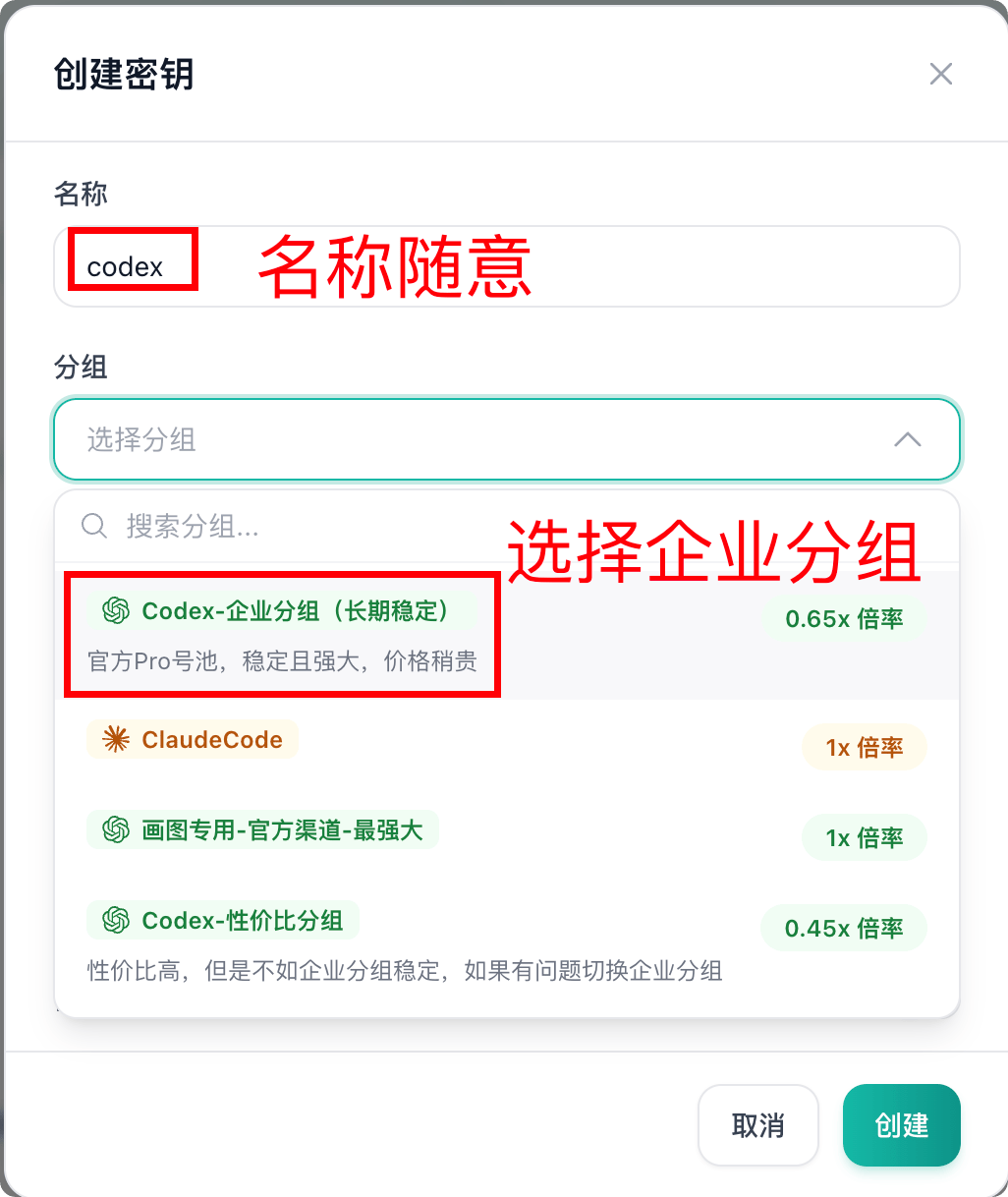
填写一个方便自己识别的名称，例如 `codex`，分组选择「Codex-企业分组（长期稳定）」，其他选项保持默认，然后点击「创建」。分组名称和倍率以便利店当前页面为准。

<img src="https://mintcdn.com/heihuzi-ai/pCP-FPMjteosDMg2/images/lazy-installer/03-select-group.png?fit=max&auto=format&n=pCP-FPMjteosDMg2&q=85&s=5642f28d605ec63a01982416693f93cf" alt="填写密钥名称并选择 Codex 企业分组" width="1026" height="1218" data-path="images/lazy-installer/03-select-group.png" />

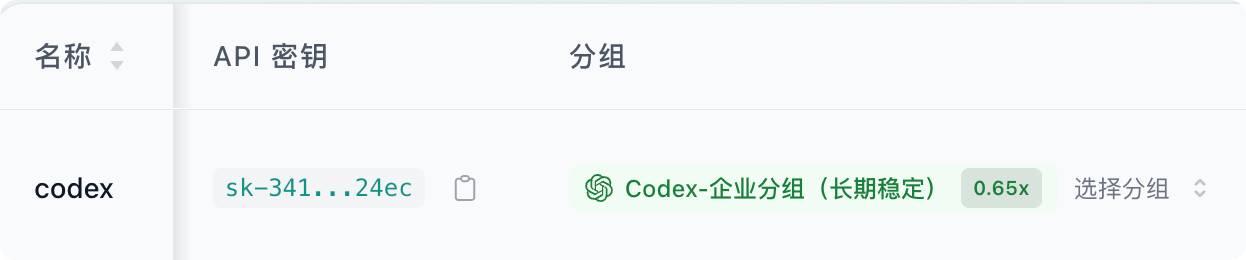
创建完成后，可以在列表中看到刚才的密钥。

<img src="https://mintcdn.com/heihuzi-ai/pCP-FPMjteosDMg2/images/lazy-installer/04-key-created.png?fit=max&auto=format&n=pCP-FPMjteosDMg2&q=85&s=49ae5f13efe8d0d1bd091030125bf18d" alt="创建成功后的 API 密钥列表" width="1246" height="260" data-path="images/lazy-installer/04-key-created.png" />

## 第三步：充值余额

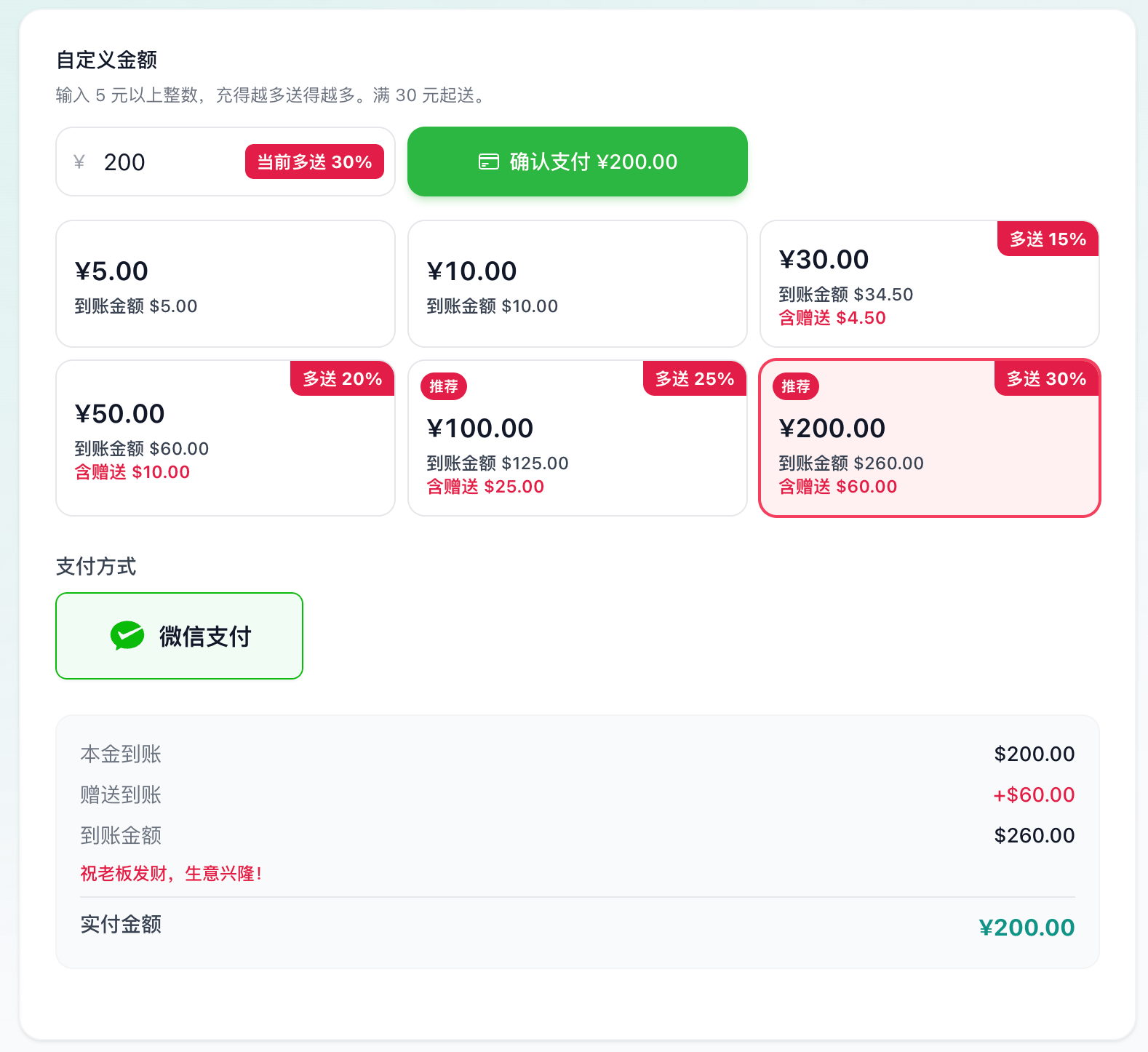
在便利店侧边栏打开「余额充值」，根据自己的使用需求充值。原文对参加线下会的用户建议至少充值 100 元；具体充值金额和赠送活动以当前充值页面为准。

<img src="https://mintcdn.com/heihuzi-ai/pCP-FPMjteosDMg2/images/lazy-installer/05-recharge.png?fit=max&auto=format&n=pCP-FPMjteosDMg2&q=85&s=bbe7c1434a328677b350a055d4a99207" alt="余额充值页面示例，金额和赠送活动以实际页面为准" width="1578" height="1446" data-path="images/lazy-installer/05-recharge.png" />

## 第四步：下载软件安装包

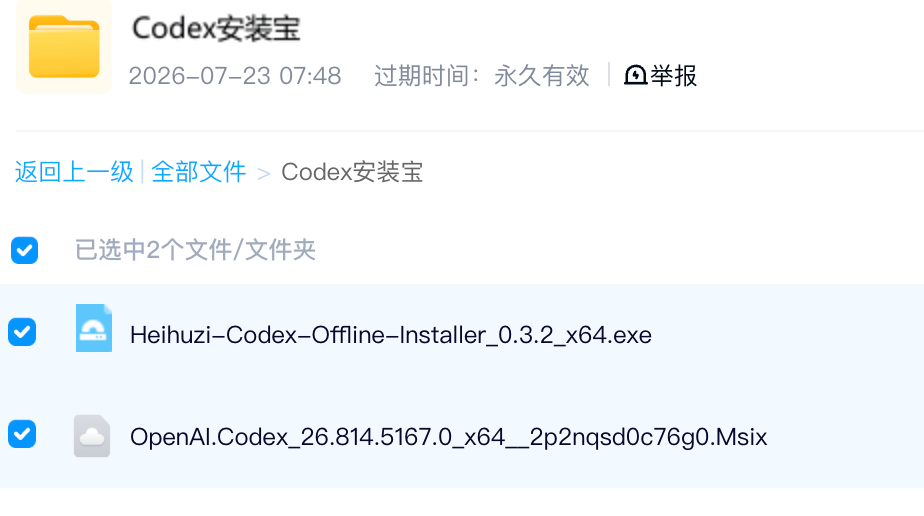
打开[百度网盘下载入口：Codex 安装宝](https://pan.baidu.com/s/5bQlo6U-NG-UPLTb1ezhAYw)，将两个文件都下载到本地：

* 黑胡子懒人安装器，文件扩展名为 `.exe`。
* 配套的 ChatGPT / Codex 桌面应用安装包，文件扩展名为 `.msix`。

<Warning>
  **两个文件都必须下载，并且放在同一个文件夹中。** 后续从这个文件夹打开懒人安装器。
</Warning>

<img src="https://mintcdn.com/heihuzi-ai/pCP-FPMjteosDMg2/images/lazy-installer/06-download-files.png?fit=max&auto=format&n=pCP-FPMjteosDMg2&q=85&s=4a2de6767c6f5d517c0880d4512777fc" alt="网盘中的两个配套安装文件，需要一起下载" width="924" height="516" data-path="images/lazy-installer/06-download-files.png" />

## 第五步：打开黑胡子懒人安装器

双击打开黑胡子懒人安装器的 `.exe` 文件。截图中的文件名为 `Heihuzi-Codex-Offline-Installer_0.3.2_x64.exe`。

<img src="https://mintcdn.com/heihuzi-ai/pCP-FPMjteosDMg2/images/lazy-installer/07-open-installer.png?fit=max&auto=format&n=pCP-FPMjteosDMg2&q=85&s=986d6ae8763c7ed8c135108b1005be04" alt="双击打开黑胡子懒人安装器 exe 文件" width="656" height="58" data-path="images/lazy-installer/07-open-installer.png" />

## 第六步：填写 API Key

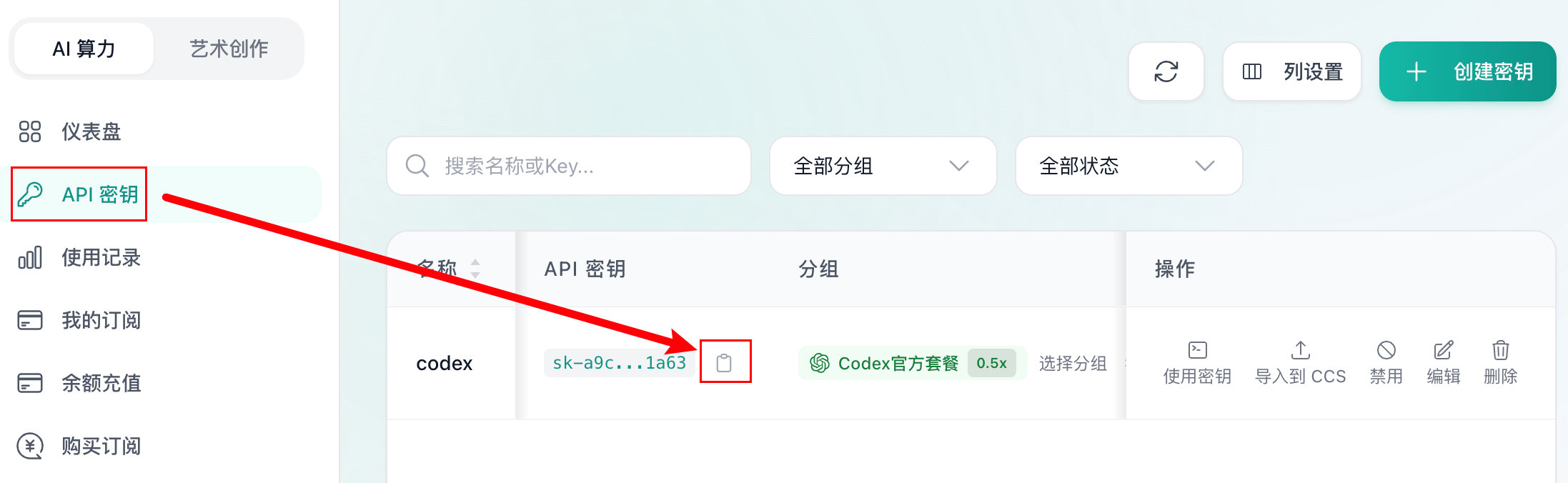
回到便利店的「API 密钥」页面，点击第二步创建的密钥旁边的复制按钮。

<img src="https://mintcdn.com/heihuzi-ai/pCP-FPMjteosDMg2/images/lazy-installer/08-copy-key.png?fit=max&auto=format&n=pCP-FPMjteosDMg2&q=85&s=fa732ce52eb1b89ef5c190430eb8e07d" alt="点击密钥旁边的复制按钮" width="2194" height="676" data-path="images/lazy-installer/08-copy-key.png" />

这张截图仅演示复制按钮的位置，使用的分组按第二步选择。

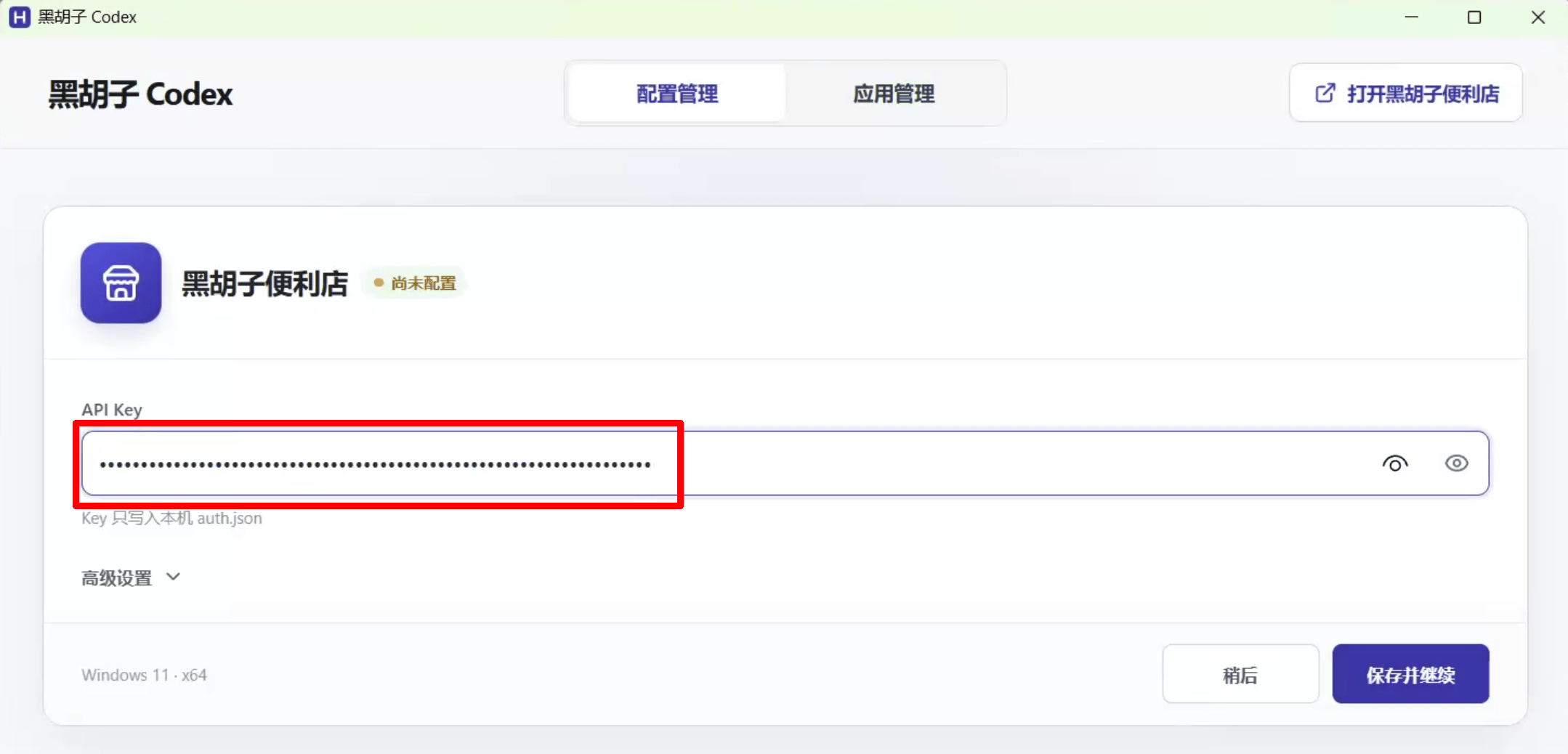
将复制的 Key 粘贴到懒人安装器的「API Key」输入框中，点击「保存并继续」。请使用自己的完整 Key，截图中的省略形式不能用于配置。

<img src="https://mintcdn.com/heihuzi-ai/pCP-FPMjteosDMg2/images/lazy-installer/09-save-key.png?fit=max&auto=format&n=pCP-FPMjteosDMg2&q=85&s=f8aa9add319db5243cc989e2ac8a6058" alt="将完整 API Key 粘贴到安装器并保存" width="2158" height="1038" data-path="images/lazy-installer/09-save-key.png" />

## 第七步：安装 ChatGPT

保存 API Key 后，安装器会进入「应用管理」。再次确认懒人安装器和配套的 `.msix` 安装包位于同一个文件夹中。
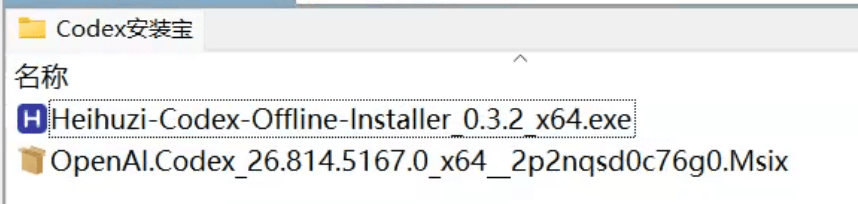
<img src="https://mintcdn.com/heihuzi-ai/pCP-FPMjteosDMg2/images/lazy-installer/10-same-folder.png?fit=max&auto=format&n=pCP-FPMjteosDMg2&q=85&s=618f55cdff2ba182d4c884e2ee0c5445" alt="两个安装文件位于同一个本地文件夹" width="858" height="204" data-path="images/lazy-installer/10-same-folder.png" />

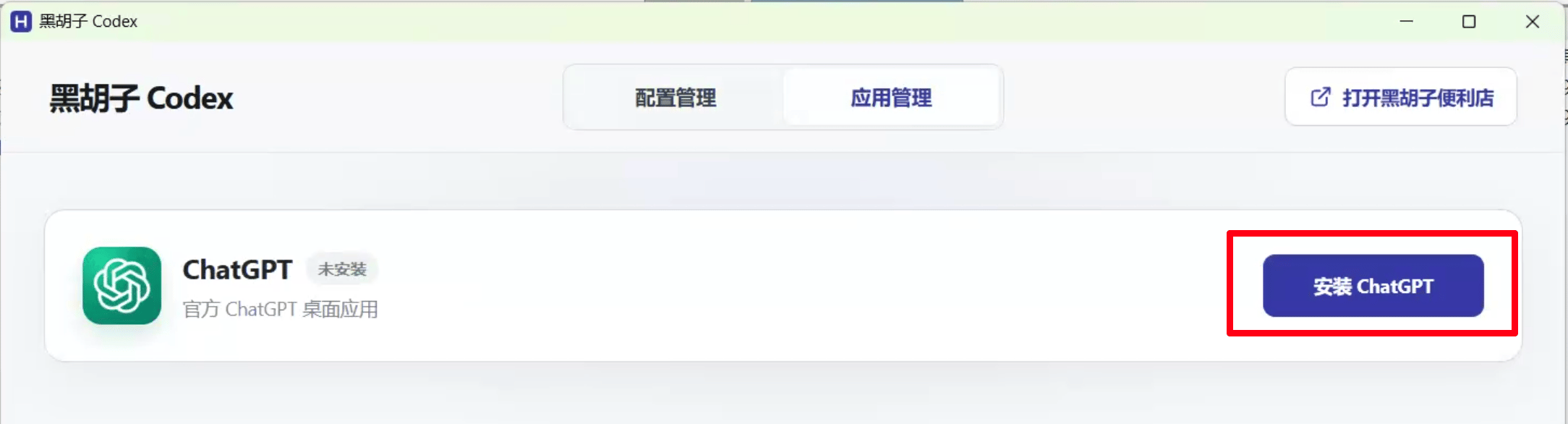
点击「安装 ChatGPT」。

<img src="https://mintcdn.com/heihuzi-ai/pCP-FPMjteosDMg2/images/lazy-installer/11-install.png?fit=max&auto=format&n=pCP-FPMjteosDMg2&q=85&s=dbda34437bc739dc1e8c9a2d2b128bc4" alt="点击安装 ChatGPT 按钮" width="2168" height="586" data-path="images/lazy-installer/11-install.png" />

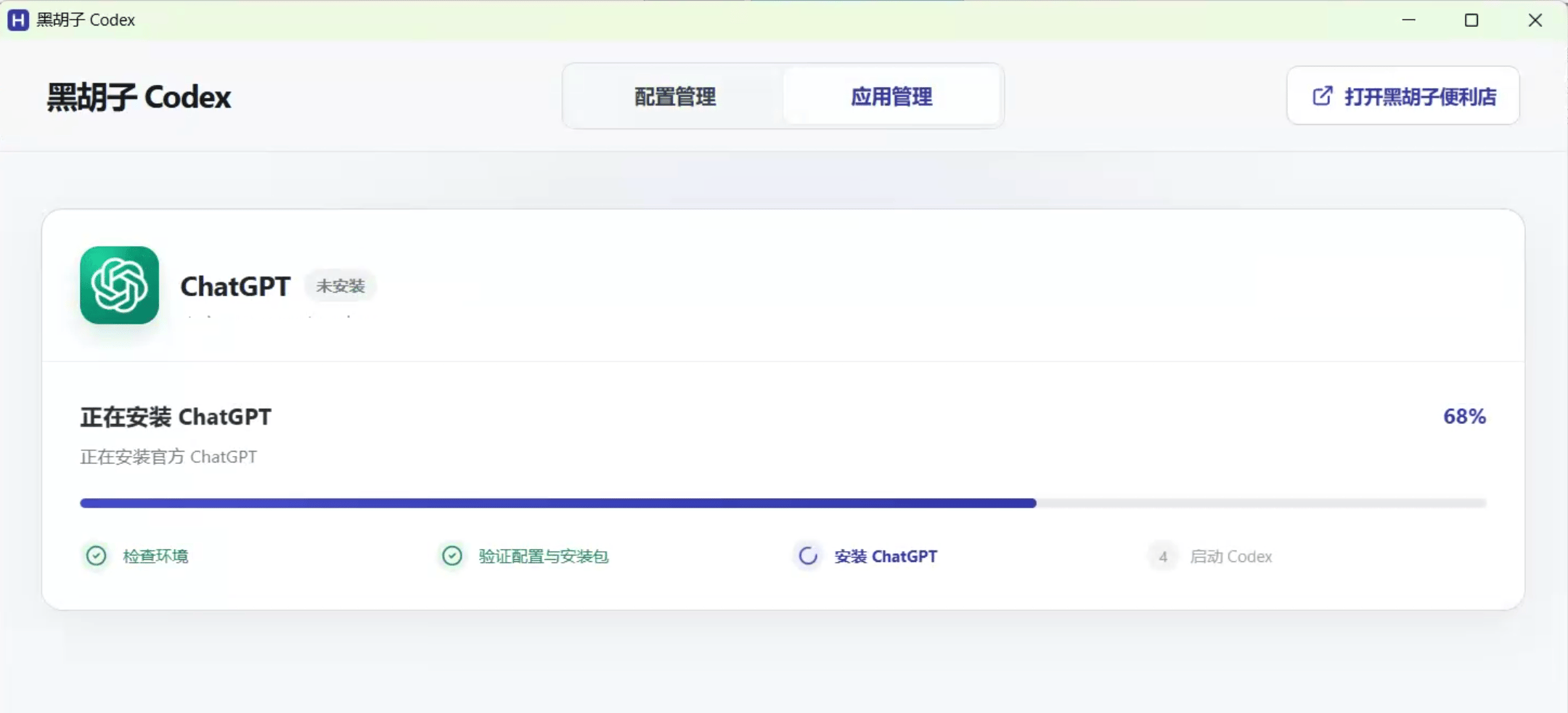
等待安装进度完成。

<img src="https://mintcdn.com/heihuzi-ai/pCP-FPMjteosDMg2/images/lazy-installer/12-installing.png?fit=max&auto=format&n=pCP-FPMjteosDMg2&q=85&s=0b05f99ad93d92901adcac65418d1cb3" alt="等待 ChatGPT 安装进度完成" width="2160" height="982" data-path="images/lazy-installer/12-installing.png" />

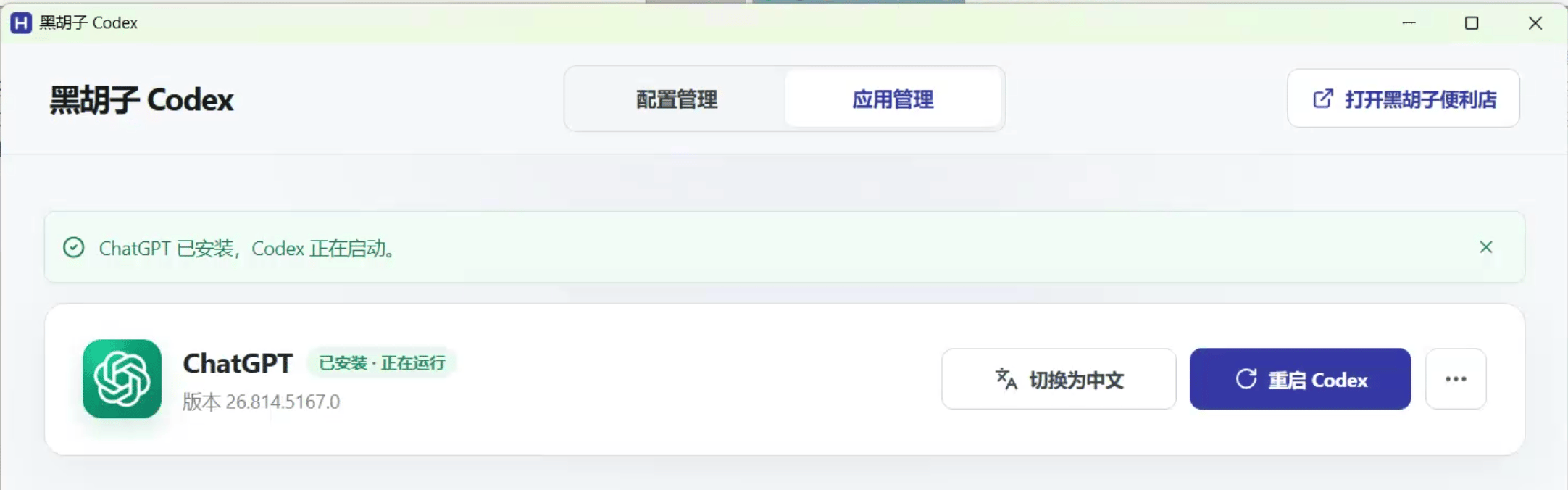
安装完成后，安装器会显示「已安装」并启动桌面应用。

<img src="https://mintcdn.com/heihuzi-ai/pCP-FPMjteosDMg2/images/lazy-installer/13-installed.png?fit=max&auto=format&n=pCP-FPMjteosDMg2&q=85&s=7ec0b6c6a089211abcf275f359432f95" alt="安装完成并启动桌面应用" width="2164" height="676" data-path="images/lazy-installer/13-installed.png" />

<Note>
  本教程截图中，安装器将桌面应用标为「ChatGPT」，部分窗口、按钮和安装文件名仍显示「Codex」。按对应界面继续操作即可。
</Note>

## 第八步：切换为中文界面

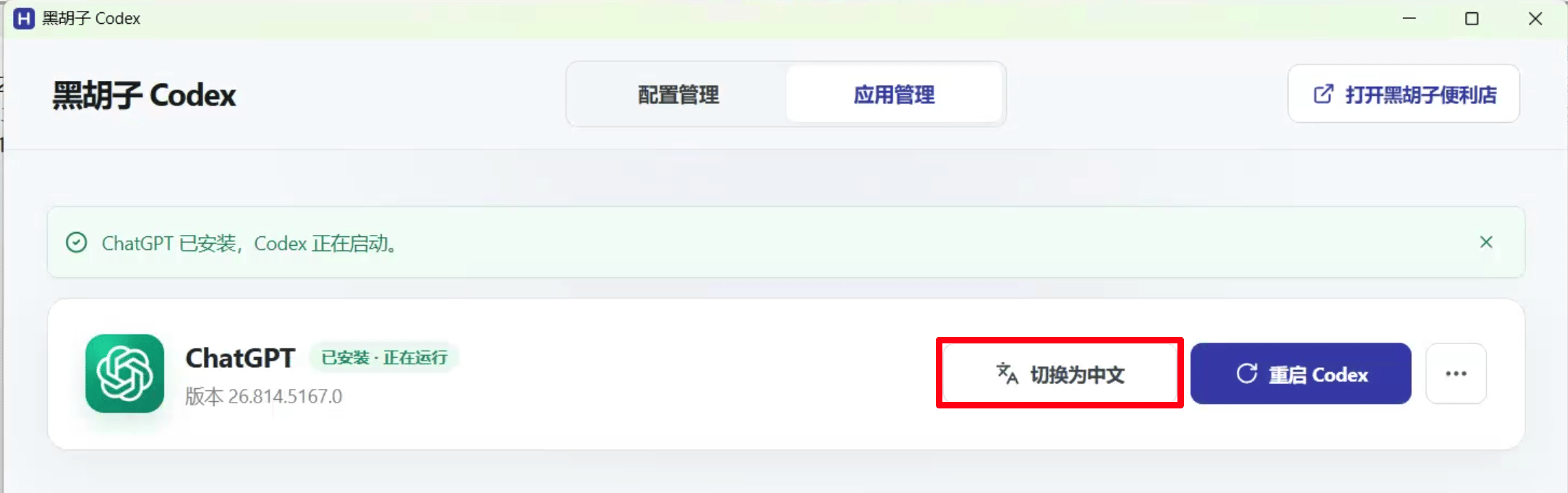
如果启动后的界面仍然是英文，回到黑胡子懒人安装器，点击「切换为中文」。

<img src="https://mintcdn.com/heihuzi-ai/pCP-FPMjteosDMg2/images/lazy-installer/14-switch-chinese.png?fit=max&auto=format&n=pCP-FPMjteosDMg2&q=85&s=7fd119fb5a0a691945dd2fd4fbdf2568" alt="在应用管理中点击切换为中文" width="2168" height="682" data-path="images/lazy-installer/14-switch-chinese.png" />

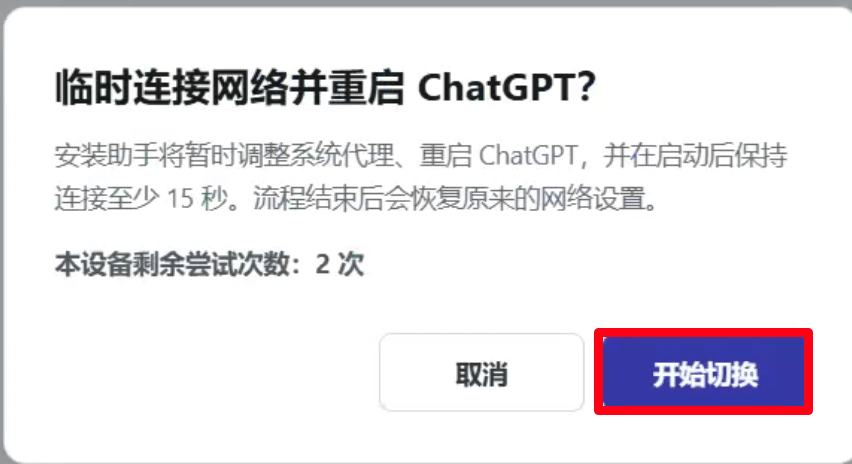
阅读弹窗说明后，点击「开始切换」。弹窗提示该过程会临时调整系统代理并重启 ChatGPT，流程结束后恢复原来的网络设置。

<img src="https://mintcdn.com/heihuzi-ai/pCP-FPMjteosDMg2/images/lazy-installer/15-confirm-language.png?fit=max&auto=format&n=pCP-FPMjteosDMg2&q=85&s=9fd9fc7091c64f07f1a0504895489799" alt="阅读临时网络调整说明并开始切换" width="852" height="464" data-path="images/lazy-installer/15-confirm-language.png" />

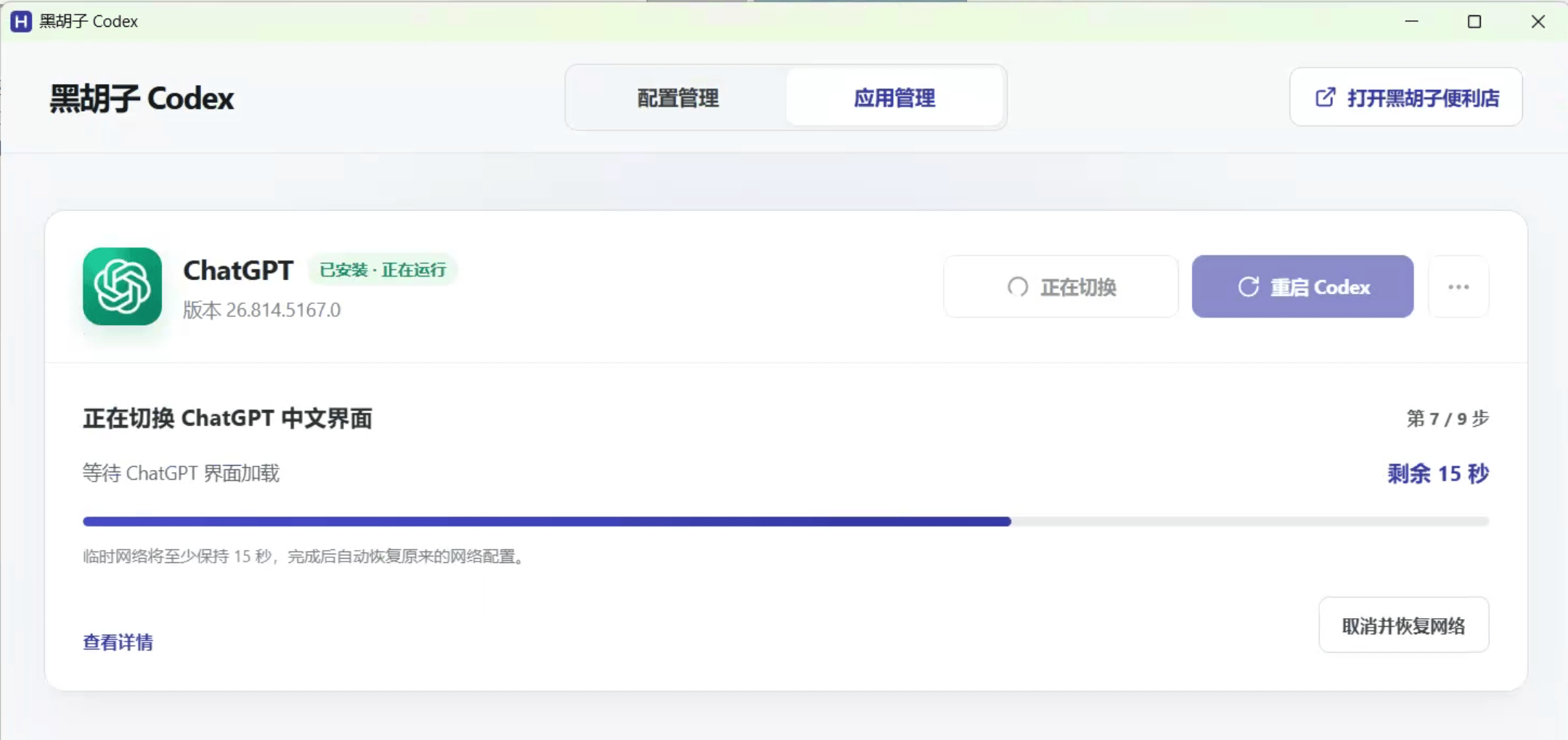
耐心等待切换完成，期间按安装器提示操作。

<img src="https://mintcdn.com/heihuzi-ai/pCP-FPMjteosDMg2/images/lazy-installer/16-switching.png?fit=max&auto=format&n=pCP-FPMjteosDMg2&q=85&s=3a594b3349a20cd4fcbd7c8ead11ceb1" alt="等待中文界面切换流程完成" width="2160" height="1020" data-path="images/lazy-installer/16-switching.png" />

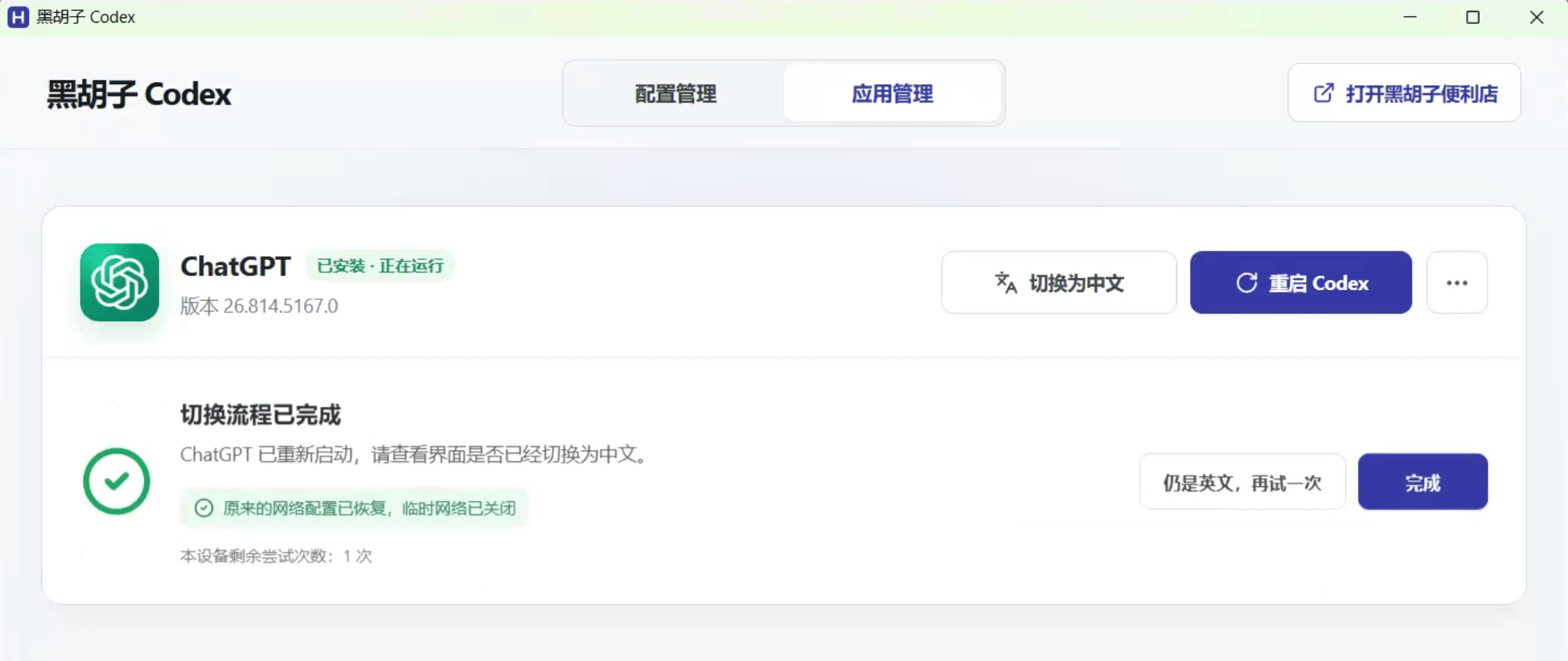
看到「切换流程已完成」后，检查重新启动的 ChatGPT 是否已经显示中文，再点击「完成」。

<img src="https://mintcdn.com/heihuzi-ai/pCP-FPMjteosDMg2/images/lazy-installer/17-language-complete.png?fit=max&auto=format&n=pCP-FPMjteosDMg2&q=85&s=c66bacd3ddd98f23de9f8381adedb6e4" alt="检查中文界面并完成切换流程" width="2158" height="910" data-path="images/lazy-installer/17-language-complete.png" />

## 第九步：完成首次设置

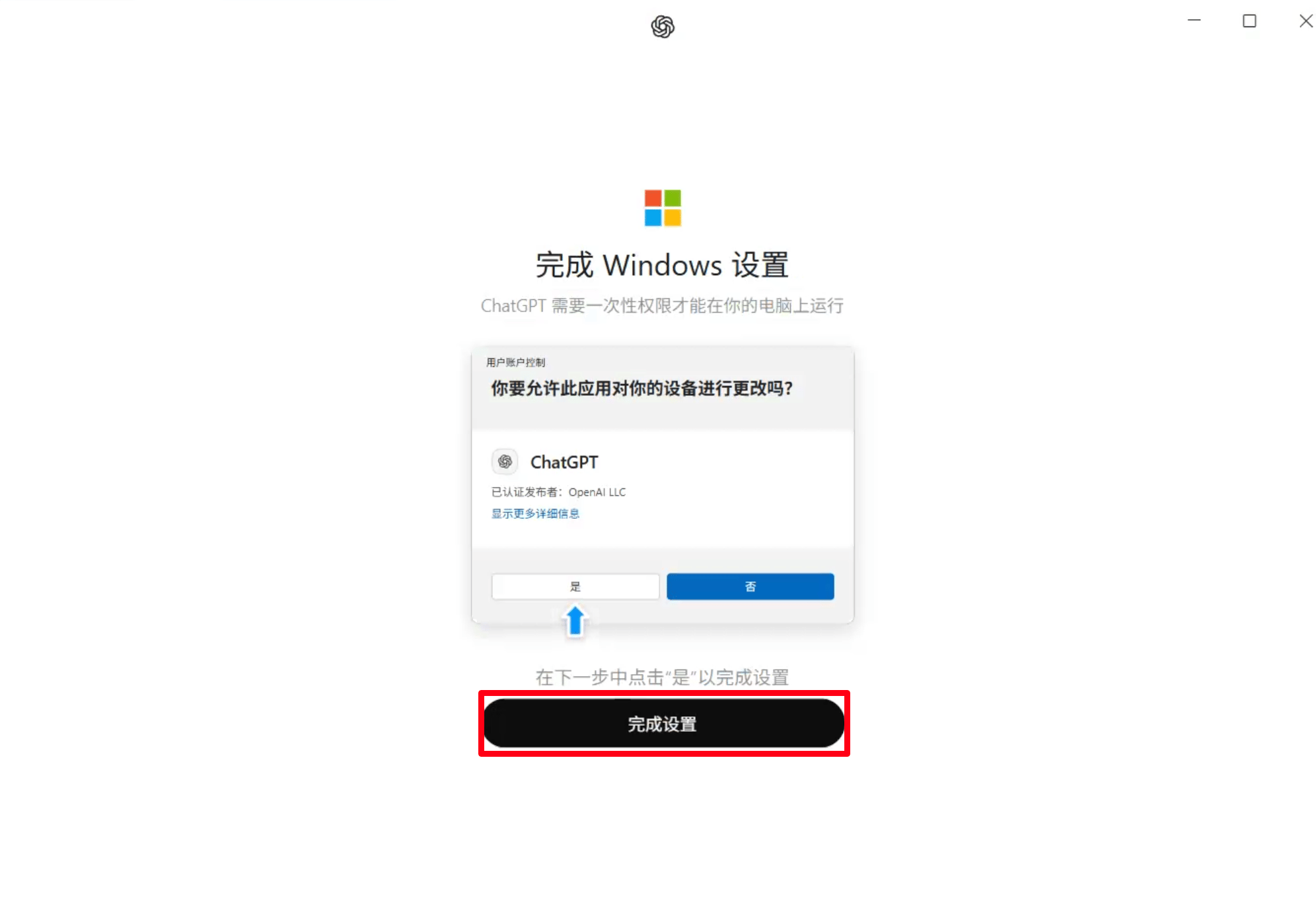
如果出现「完成 Windows 设置」页面，点击「完成设置」，按系统提示继续。

<img src="https://mintcdn.com/heihuzi-ai/pCP-FPMjteosDMg2/images/lazy-installer/18-windows-setup.png?fit=max&auto=format&n=pCP-FPMjteosDMg2&q=85&s=88cd09e93e44b47cb583010d8092950b" alt="在首次启动页面点击完成设置" width="1992" height="1398" data-path="images/lazy-installer/18-windows-setup.png" />

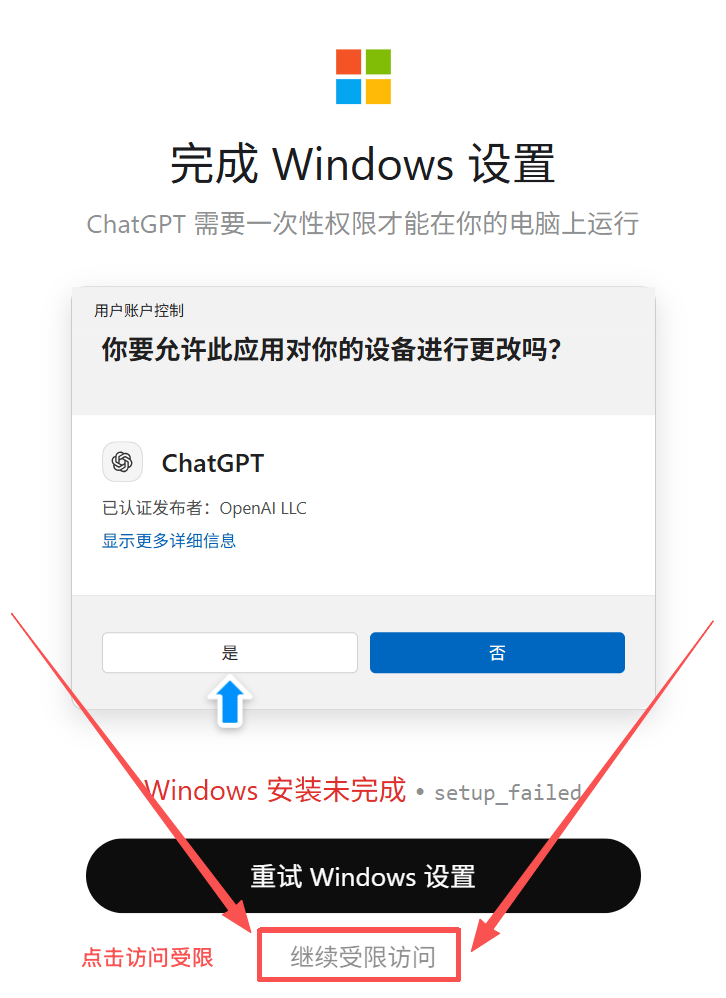
如果提示 `setup_failed`、Windows 安装未完成，按原文演示点击「继续受限访问」，进入应用。

<img src="https://mintcdn.com/heihuzi-ai/pCP-FPMjteosDMg2/images/lazy-installer/19-restricted-access.png?fit=max&auto=format&n=pCP-FPMjteosDMg2&q=85&s=3cd66e458c8a1c655d7b889d05abcea8" alt="Windows 设置失败时继续受限访问" width="726" height="998" data-path="images/lazy-installer/19-restricted-access.png" />

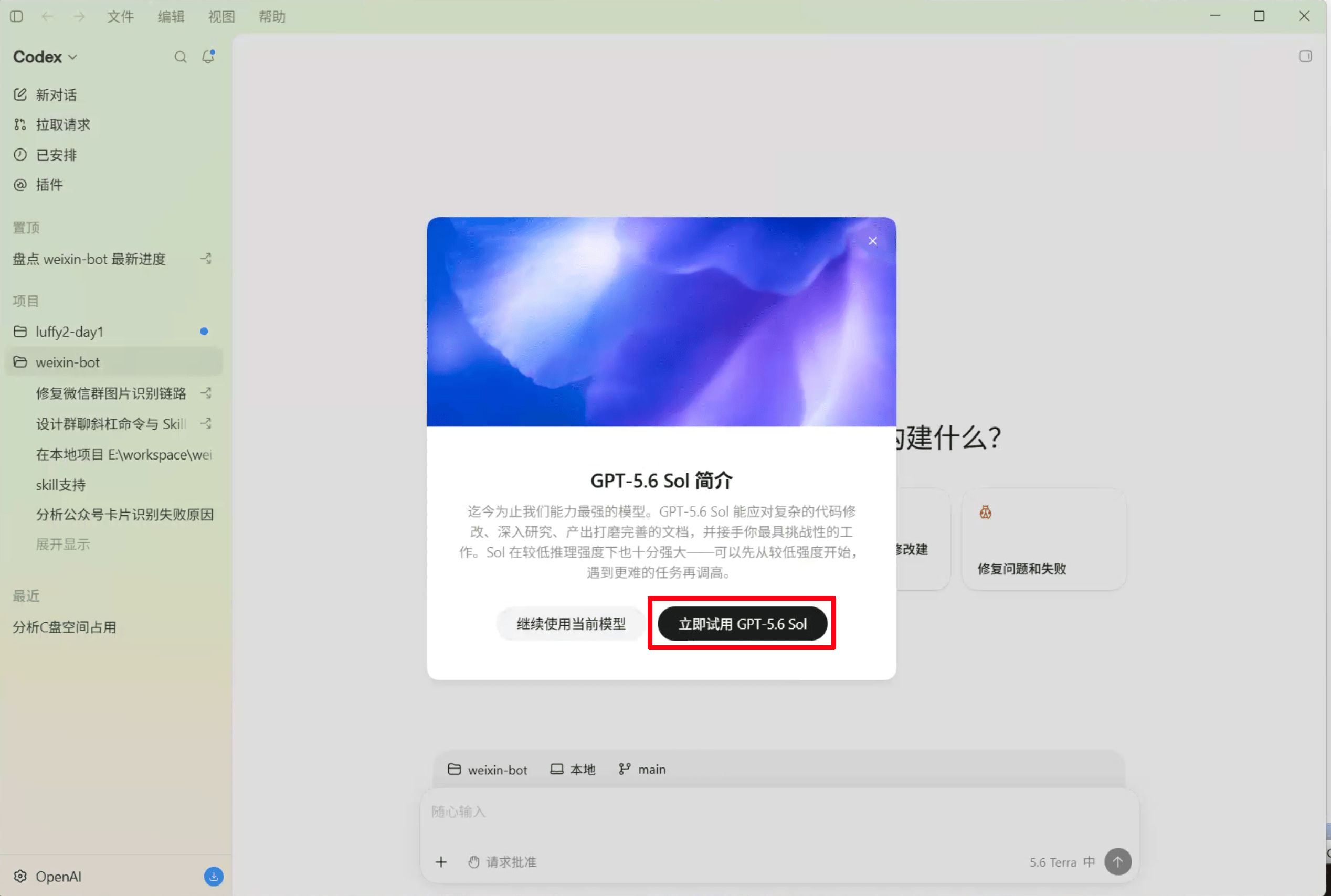
如果出现 GPT-5.6 Sol 介绍弹窗，点击「立即试用 GPT-5.6 Sol」。

<img src="https://mintcdn.com/heihuzi-ai/pCP-FPMjteosDMg2/images/lazy-installer/20-select-model.png?fit=max&auto=format&n=pCP-FPMjteosDMg2&q=85&s=a27383fb379db9c8b1416009bbad9276" alt="在模型介绍弹窗中选择 GPT-5.6 Sol" width="2536" height="1708" data-path="images/lazy-installer/20-select-model.png" />

## 第十步：设置权限

原文演示使用「完全访问权限」。该权限允许应用访问电脑上的文件、运行命令和使用互联网，开启前请阅读应用显示的权限说明，并根据自己的任务需要决定是否启用。

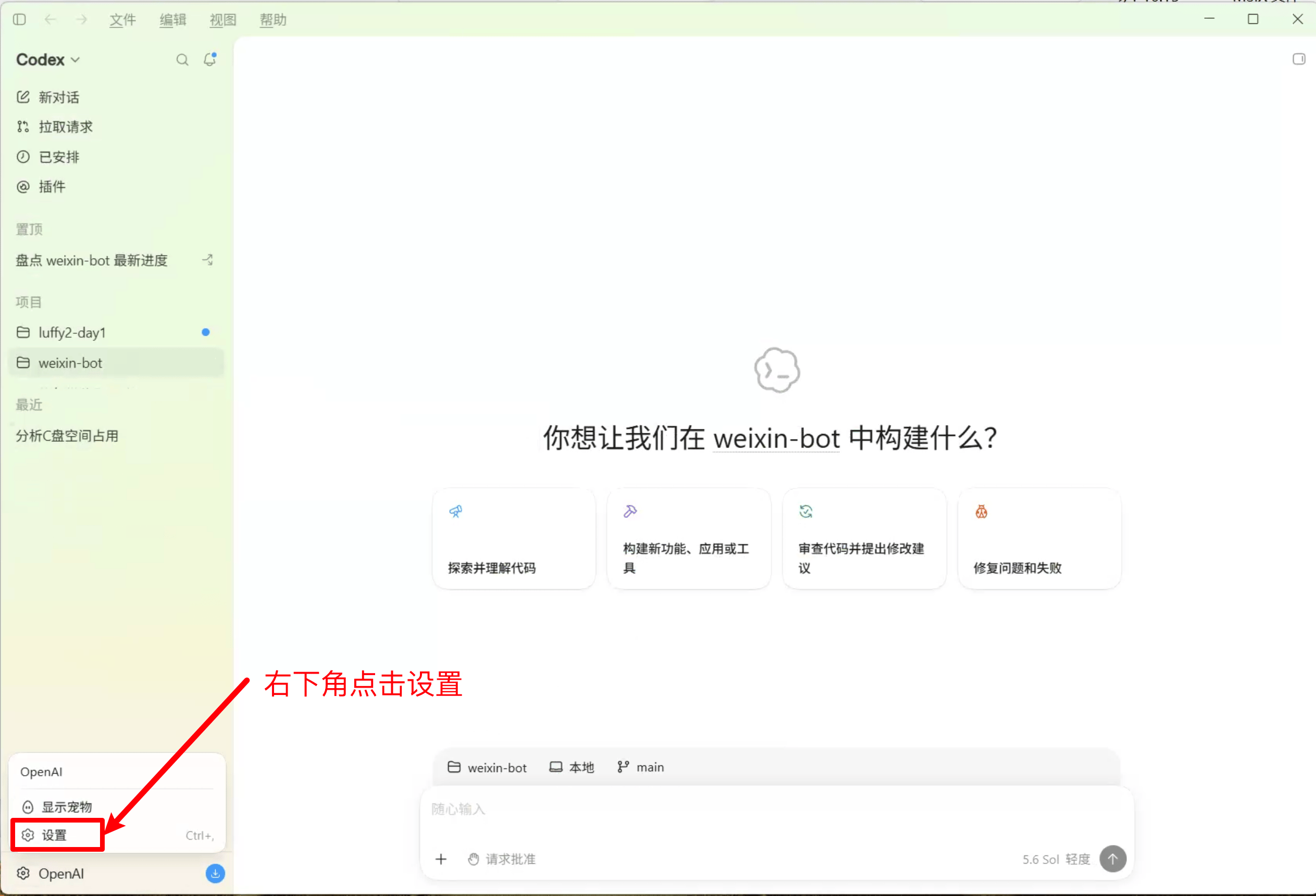
点击应用**左下角**的账户菜单，再点击「设置」。

<img src="https://mintcdn.com/heihuzi-ai/pCP-FPMjteosDMg2/images/lazy-installer/21-open-settings.png?fit=max&auto=format&n=pCP-FPMjteosDMg2&q=85&s=7ae1e5e4a2f56c08b6a22eb660e0054f" alt="从左下角账户菜单打开设置" width="2526" height="1720" data-path="images/lazy-installer/21-open-settings.png" />

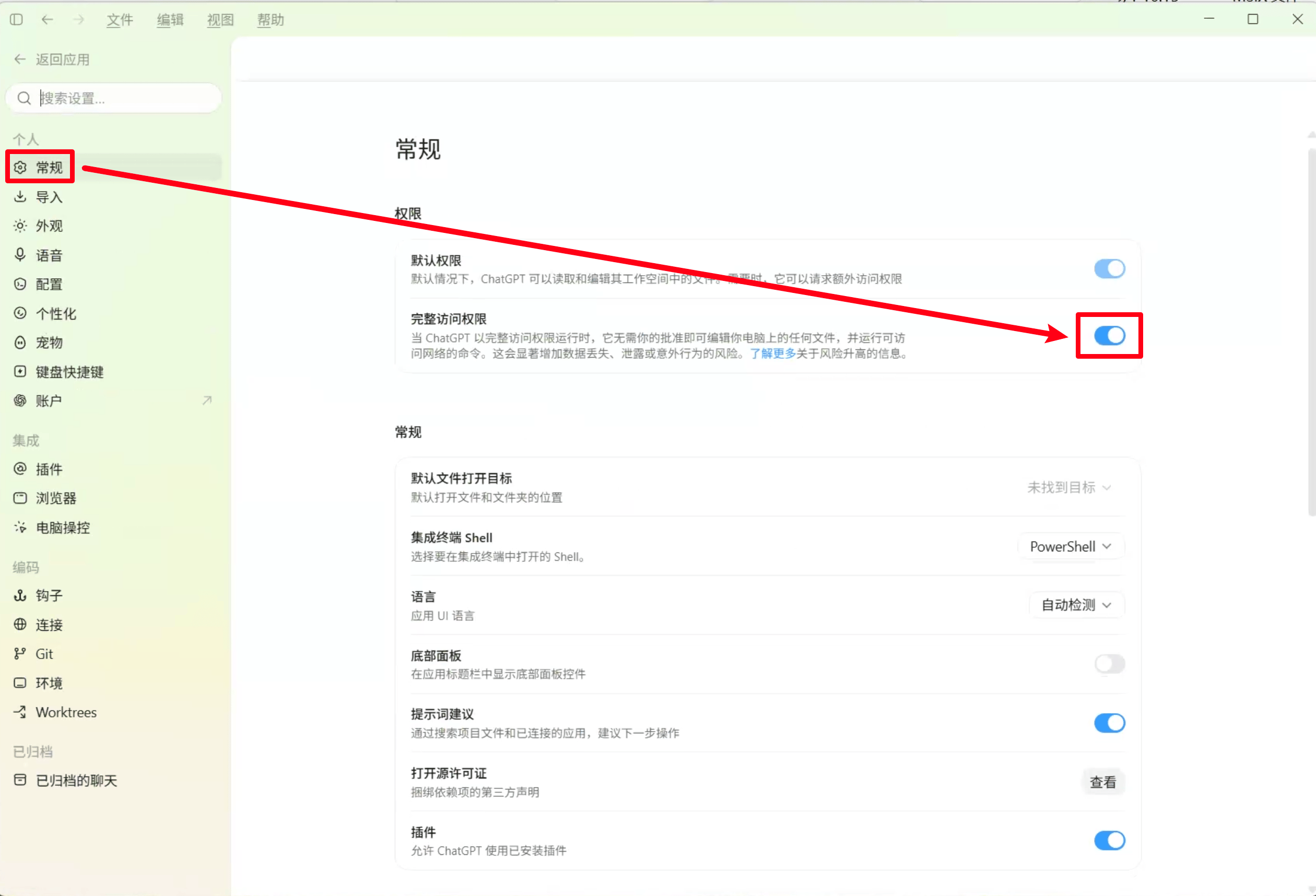
进入「常规」，找到权限设置，打开「完整访问权限」开关。

<img src="https://mintcdn.com/heihuzi-ai/pCP-FPMjteosDMg2/images/lazy-installer/22-enable-permission.png?fit=max&auto=format&n=pCP-FPMjteosDMg2&q=85&s=93e710d0a1b323fcff6e1c9989ade983" alt="在常规设置中打开完整访问权限开关" width="2520" height="1716" data-path="images/lazy-installer/22-enable-permission.png" />

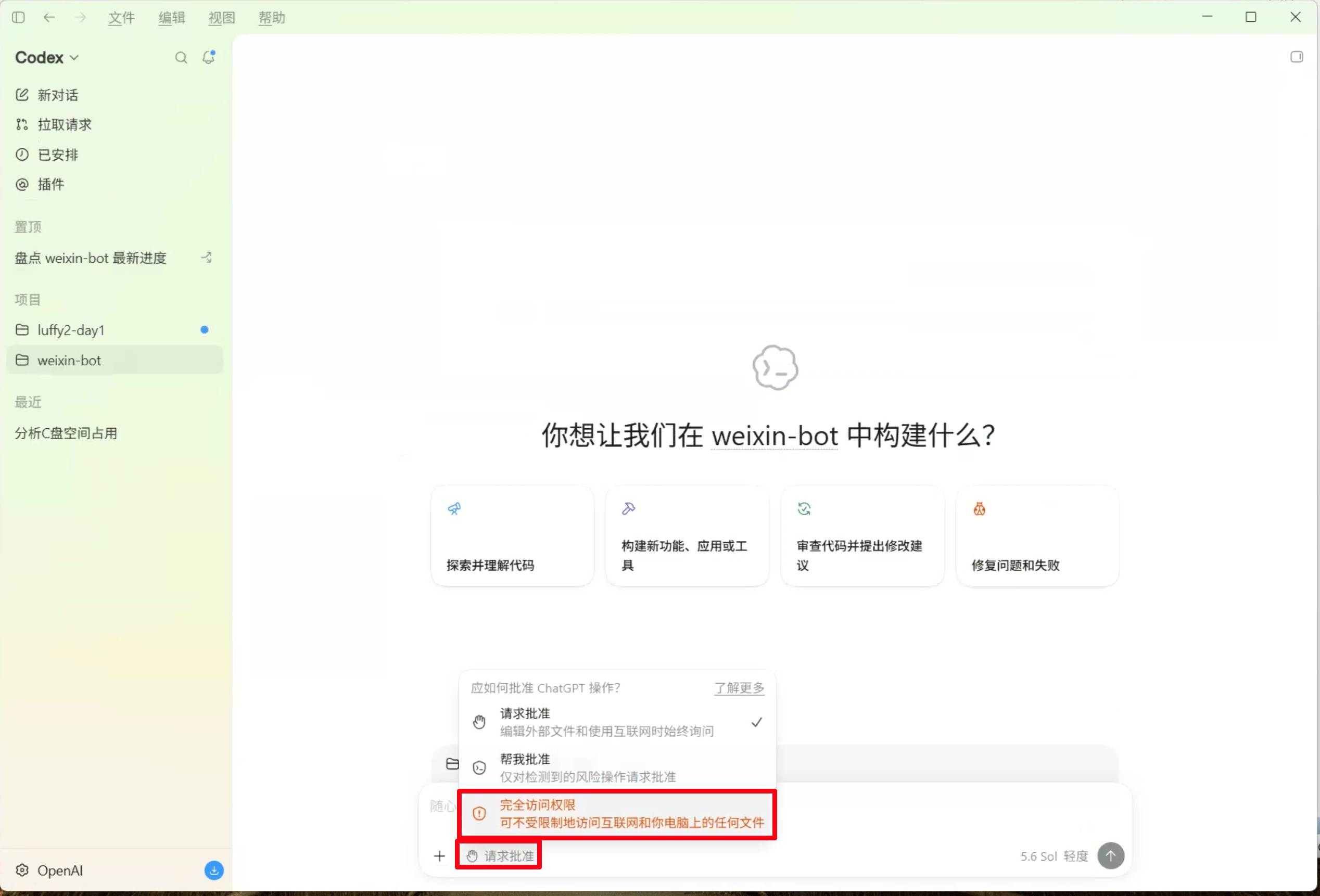
返回对话页面，点击输入框下方的权限菜单，选择最后一项「完全访问权限」。

<img src="https://mintcdn.com/heihuzi-ai/pCP-FPMjteosDMg2/images/lazy-installer/23-select-full-access.png?fit=max&auto=format&n=pCP-FPMjteosDMg2&q=85&s=56f804eb2ad82031a9f936236eaf4bb1" alt="在对话权限菜单中选择最后一项完全访问权限" width="2536" height="1722" data-path="images/lazy-installer/23-select-full-access.png" />

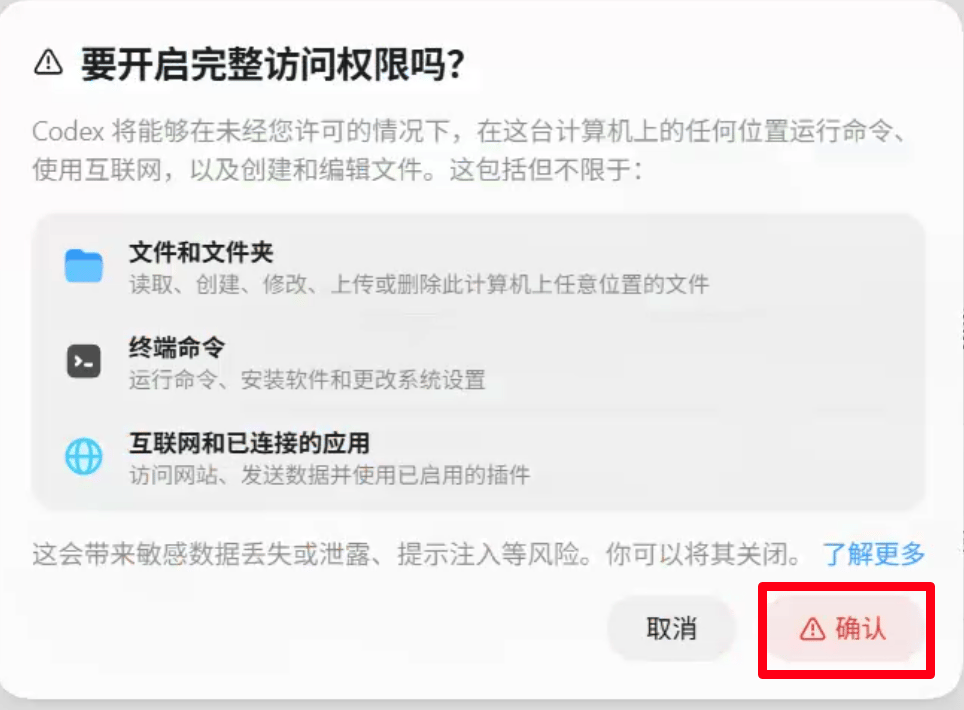
阅读确认弹窗中的权限范围，确认需要后点击「确认」。

<img src="https://mintcdn.com/heihuzi-ai/pCP-FPMjteosDMg2/images/lazy-installer/24-confirm-permission.png?fit=max&auto=format&n=pCP-FPMjteosDMg2&q=85&s=ef707ae2e20ecfe6245893bd0211a2dd" alt="阅读完整访问权限的范围并确认" width="964" height="710" data-path="images/lazy-installer/24-confirm-permission.png" />

## 第十一步：测试对话

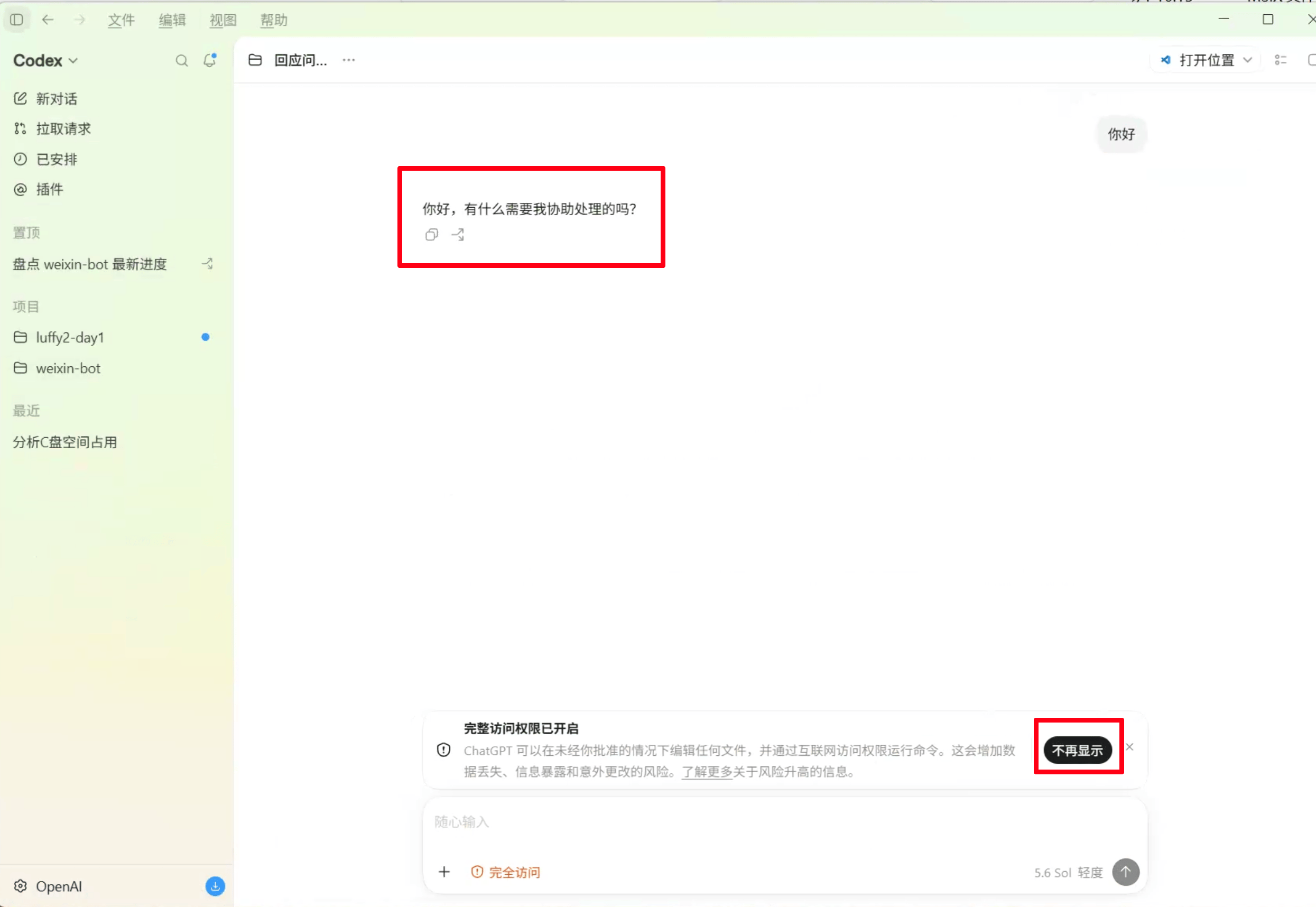
在对话框输入「你好」并发送，等待模型返回正常的文字回复。

<img src="https://mintcdn.com/heihuzi-ai/pCP-FPMjteosDMg2/images/lazy-installer/25-test-chat.png?fit=max&auto=format&n=pCP-FPMjteosDMg2&q=85&s=bf1a0fd0ffe8559bfb027070628f93b3" alt="发送你好并收到模型的正常文字回复" width="2490" height="1716" data-path="images/lazy-installer/25-test-chat.png" />

收到正常回复，说明这次基础对话已经连通。若出现错误，可先查看[认证与权限排查](/cn/faqs/auth-and-permissions)和[模型问题排查](/cn/faqs/models)。